Impressora para iFood: qual comprar e como fazer o pedido sair na cozinha sozinho
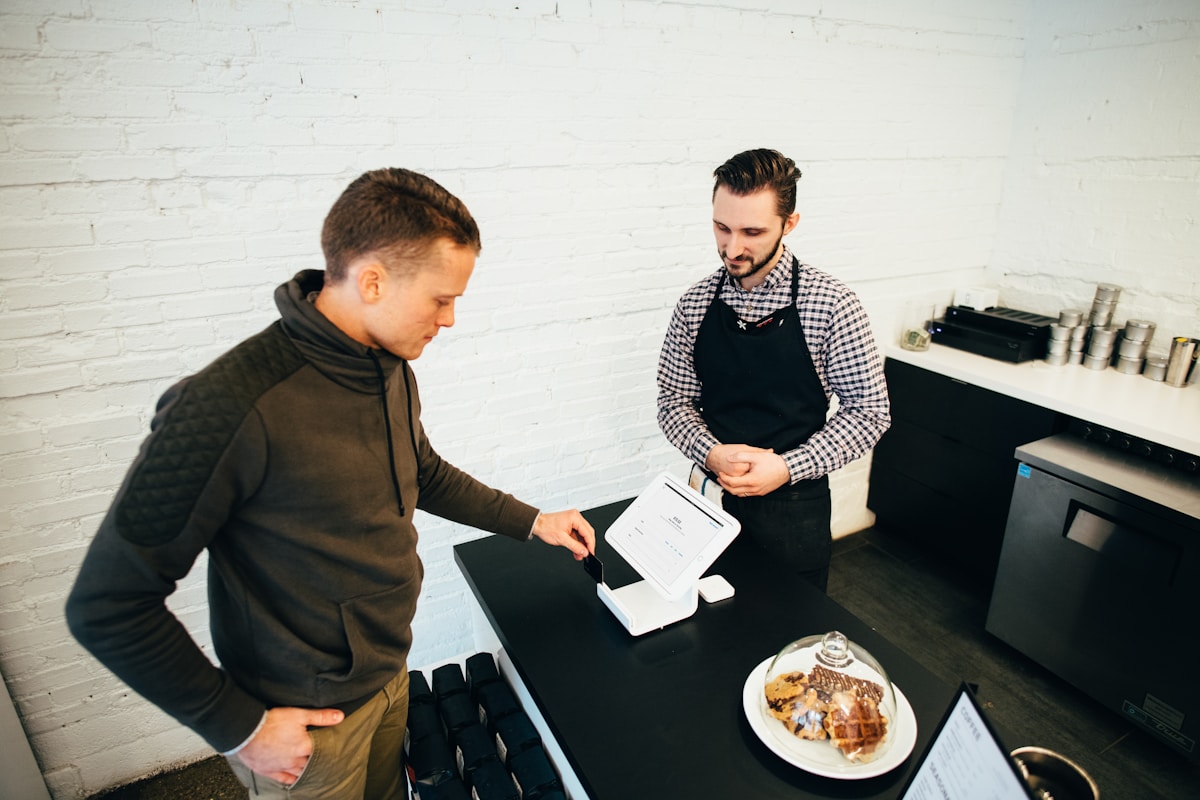
Impressora para iFood é uma térmica não fiscal de 80 mm, com guilhotina e conexão USB ou de rede, ligada ao computador do caixa. O pedido sai sozinho quando o Gestor de Pedidos ou o PDV integrado imprime automaticamente a cada pedido novo. Com o PDV integrado, o mesmo pedido pode sair em mais de uma impressora, por setor, junto com o balcão e o delivery próprio.
"Sexta à noite, o tablet do iFood apita, o atendente lê o pedido em voz alta e alguém na cozinha anota num papel. Aí o cliente pediu 'sem cebola' e ninguém ouviu."
Uma impressora para iFood resolve esse pedaço da operação por menos de R$ 400 e continua sendo o item mais mal instalado do restaurante. Quase sempre porque quem compra escolhe pelo preço, liga no primeiro cabo que encontra e descobre na sexta que "não sai nada".
Este texto trata da impressora em si (largura, conexão, o que quebra) e do caminho do pedido até ela. Quem quer entender o aplicativo do iFood e seus limites tem um artigo só sobre o Gestor de Pedidos do iFood.
O que é uma impressora para iFood (e por que é a mesma do balcão)
Não existe "impressora do iFood". O que o iFood e qualquer sistema de restaurante usam é uma impressora térmica não fiscal: ela esquenta o papel em vez de usar tinta, imprime em bobina contínua e entende um conjunto de comandos chamado ESC/POS, que praticamente todo modelo do mercado (Epson, Elgin, Bematech, e as genéricas de marketplace) aceita.
A mesma impressora imprime o cupom do balcão, o pedido do delivery próprio, a NFC-e e a ficha da cozinha. Comprar uma "para o iFood" e outra "para o sistema" é gastar dobrado. O que muda entre uma operação e outra é quantas impressoras existem e onde cada uma fica, e isso vem depois.
Quem chegou aqui procurando equipamento homologado pode parar a busca: a resposta de por que a impressora de cupom fiscal não precisa ser homologada está no artigo do lado fiscal, junto com o que o DANFE da NFC-e precisa ter impresso.
Três coisas definem a impressora para iFood certa: a largura do papel, a forma de conexão e se tem guilhotina (corte automático). O resto (velocidade, cor, marca) importa menos do que parece.
80 mm ou 58 mm: qual largura escolher
A de 80 mm imprime 48 caracteres por linha na fonte normal; a de 58 mm, 32. Na prática, a diferença aparece na cozinha: em 58 mm o nome do prato quebra em duas linhas, a observação do cliente vira um bloco apertado e o cozinheiro lê pior com a mão suja e o vapor da chapa.
Em 80 mm, um pedido de delivery com 4 itens, adicionais e endereço cabe legível. É o padrão de quase todo restaurante, e é o que os sistemas assumem por default.
A de 58 mm faz sentido em dois cenários: balcão pequeno que imprime só comprovante curto (uma cafeteria de esquina, um quiosque) ou como impressora portátil. Ela é mais barata e a bobina também, mas a economia por mês raramente passa de uma dezena de reais.
Regra prática: cozinha e delivery, 80 mm. Comprovante de balcão sem adicional, 58 mm serve.
USB, rede, serial ou Bluetooth: como cada conexão se comporta
A conexão define quem consegue imprimir e o que quebra quando algo muda de lugar.
| USB | Rede (cabo, IP) | Serial / USB sem driver | Bluetooth | |
|---|---|---|---|---|
| Distância do computador | Cabo de até ~3 m | Qualquer ponto com cabo de rede ou Wi-Fi da impressora | Cabo de até ~3 m | Alguns metros, sem parede |
| Precisa de driver | Normalmente sim (ou uma fila no Windows) | Instala como impressora de rede, ou o sistema fala direto com o IP | Não; aparece como porta COM | Não no celular; no PC é problemático |
| Quem imprime | Só o computador em que está ligada (ou quem ele compartilhar) | Qualquer computador da rede | Só o computador em que está ligada | Um celular/tablet pareado |
| O que quebra | Trocar de porta USB, atualizar Windows, cabo solto | IP que muda (DHCP), roteador reiniciado | Porta COM renumerada | Pareamento perdido, alcance |
| Indicada para | Caixa com PC fixo | Cozinha longe do caixa, mais de um PC | Caixa com PC fixo, quando o driver dá problema | PDV em celular ou tablet |
Para a maioria dos restaurantes, a decisão se resume a: impressora do caixa em USB, impressora da cozinha em rede. Se a cozinha fica a 2 metros do caixa, USB nas duas e pronto.
O Bluetooth é conveniente no celular e um problema no PC: pareamento cai, o Windows perde a porta, e a impressão automática (que não pode depender de alguém clicar "conectar") fica frágil. Se o PDV roda em computador, deixe o Bluetooth de fora.
Como o pedido do iFood chega na impressora
Existem dois caminhos, e a diferença entre eles é o que decide se alguém vai digitar pedido na sexta à noite.
Caminho 1: Gestor de Pedidos do iFood. O aplicativo do iFood no PC ou no tablet recebe o pedido e imprime na impressora padrão do Windows (no tablet, numa impressora compartilhada na rede). Funciona, imprime o pedido inteiro, e para aí. O pedido não entra no sistema do restaurante: não baixa estoque, não vai pro fluxo de caixa, não sai na ficha da cozinha junto com o pedido do balcão. Se a cozinha tem impressora própria, ela precisa ser a padrão do Windows, e o caixa perde a dele.
Caminho 2: PDV integrado. O sistema do restaurante busca os pedidos do iFood pela integração, aceita (manual ou automaticamente) e trata o pedido como qualquer outro: o cupom sai na impressora do caixa, a ficha de produção sai na cozinha, o estoque baixa, a venda entra no relatório do dia. Balcão, delivery próprio, cardápio digital e iFood saem pela mesma impressora, no mesmo formato, sem ninguém redigitar. O detalhe de como funciona a integração com o iFood está em outro artigo.
O Gestor de Pedidos continua instalado como backup. Mas quem imprime o dia a dia é o PDV.
Quer ver o pedido do iFood entrando no PDV e saindo na impressora da cozinha sem digitação?
Falar com um especialistaImprimir por setor: cozinha, bar e sobremesa em impressoras diferentes
Com uma impressora só, o cozinheiro recebe o pedido inteiro, inclusive o refrigerante e o pudim que não são dele. Em pizzaria com forno de um lado e balcão de bebidas do outro, isso vira gente andando com papel na mão.
A impressão setorizada resolve com uma regra simples: cada produto é vinculado a uma ou mais impressoras. Pizza sai no forno, bebida sai no bar, sobremesa sai na copa. O pedido de 5 itens vira três fichas curtas, cada uma com só o que aquele setor prepara.
O segundo filtro é por tipo de pedido. Uma impressora pode atender só pedidos de marketplace (iFood, Aiqfome, 99Food), só delivery, só mesa. Serve, por exemplo, para uma bancada de embalagem que cuida só do que sai de moto, sem receber a ficha do salão.
Isso exige que a cozinha tenha uma impressora com nome no Windows do computador que gerencia as impressões, ou uma impressora de rede alcançável por ele. É aqui que a escolha de conexão da seção anterior cobra a conta.
Checklist de instalação (o que quebra na primeira semana)
Antes do primeiro horário de pico
- A impressora aparece em "Impressoras e scanners" do Windows com um nome (é a fila que o sistema usa, não o driver)
- O nome da impressora não tem acento, vírgula nem símbolo ("Cozinha", e não "Cozinhã" ou "Cozinha, forno")
- Impressão de teste do Windows saiu com corte automático
- Bobina instalada com o lado térmico pra cima (se sai em branco, vire o rolo)
- Se for USB sem driver, anote qual porta COM ela ocupa e não troque de entrada USB depois
- Impressora de rede com IP fixo no roteador (DHCP muda o IP e a cozinha para de imprimir)
- A impressora do caixa está como padrão do Windows (o Gestor de Pedidos só imprime nela)
- Uma bobina reserva do lado de cada impressora
- Impressora da cozinha longe da chapa e da pia: vapor e gordura estragam o sensor e o papel
- Teste um pedido de cada canal (balcão, delivery, iFood) antes do primeiro horário de pico
O item 1 é o que mais confunde na instalação de uma impressora para iFood. Impressora "sem driver" existe e funciona; o que o sistema precisa é de uma fila com nome no Windows, ou de uma porta de comunicação (COM ou IP) para falar direto. Instalar driver do fabricante é só o atalho mais comum para criar essa fila.
Como o SisFood imprime o pedido do iFood
O SisFood é um sistema para delivery e gestão de restaurante com foco em operação e aumento de lucro, e a impressão do pedido do iFood segue o mesmo fluxo dos outros canais.
No PDV. O pedido do iFood entra pela integração, com aceite automático opcional. Nas configurações do PDV, a aba Impressões tem uma tabela com uma linha por tipo de pedido (delivery, balcão, cardápio digital, mesa, marketplace iFood/Aiqfome/99Food, autoatendimento) e, para cada linha, a ação: imprimir 1 via, imprimir 2 vias, não imprimir ou perguntar o que fazer. Quem usa o SisFood Desktop ainda marca em quais impressoras do computador cada tipo sai, e tem um botão de testar cada uma.
Como o Desktop fala com a impressora. Ele lista as impressoras do PC e imprime por três canais: pela fila do Windows (impressora USB com driver, ou de rede já instalada), por USB sem driver (a impressora aparece como porta serial e o Desktop manda o cupom direto) ou por rede, pelo IP da impressora. Impressora offline é detectada antes do envio, para não deixar o pedido preso na fila. Esse cadastro de hardware é feito em cada computador: cada PC configura as suas impressoras.
Tamanho do cupom. Na configuração do recibo, o tamanho é 80 mm ou 58 mm, com fonte, margens e cabeçalho ajustáveis. A escolha vale para todos os canais.
Cozinha por setor. A impressão de produção usa o SisFood Connection, um programa que roda no Windows do computador que gerencia as impressões. Cada impressora é cadastrada com o nome exato do Windows, o número de colunas (48 na maioria; 42 em Bematech), os produtos e tamanhos de pizza que saem nela e, opcionalmente, os tipos de pedido que atende. A ficha sai em fonte normal ou grande, sem acento, com opção de imprimir item cancelado.
No celular. O PDV Android imprime por Bluetooth, no formato ESC/POS.
O que não existe
Lista de modelos homologados (qualquer térmica ESC/POS com fila no Windows ou porta COM/IP serve), impressão por Bluetooth a partir do Desktop (só no Android) e impressora de rede direta no Connection (ele usa as impressoras instaladas no Windows).
Erros comuns e o que fazer
Não sai nada. Na maioria das vezes a impressora não tem fila no Windows (foi ligada mas nunca instalada) ou o nome cadastrado no sistema é diferente do nome do Windows, inclusive maiúscula. Segundo suspeito: cabo USB trocado de porta.
Sai em branco. Bobina ao contrário. Passe a unha no papel: o lado que escurece é o térmico e precisa ficar virado para a cabeça de impressão.
Sai cortado ou com letras estranhas. Largura errada (cupom de 80 mm numa impressora de 58 mm) ou impressora que não entende o comando enviado. Ajuste o tamanho na configuração do recibo; se for texto ESC/POS, confira 42 × 48 colunas.
Imprime duas vezes. Ação configurada em "2 vias" para o tipo de pedido, ou o Gestor de Pedidos do iFood e o PDV imprimindo o mesmo pedido. Desligue a impressão automática no Gestor quando o PDV integrado estiver ativo.
Balcão imprime, iFood não. A linha "marketplace" da configuração de impressão está em "não imprimir" ou sem impressora marcada, ou a impressora da cozinha está limitada a outros tipos de pedido.
Cozinha para de imprimir de madrugada. Quase sempre o IP mudou depois que o roteador reiniciou. IP fixo resolve de vez.
Perguntas frequentes
Qualquer térmica não fiscal ESC/POS de 80 mm com guilhotina e conexão USB ou de rede. Epson, Elgin, Bematech e as genéricas de marketplace atendem. O que decide a impressora para iFood é a conexão: USB para o caixa, rede para a cozinha. A marca pesa pouco.
Funciona, mas o pedido sai apertado: 32 caracteres por linha contra 48 na de 80 mm. Serve para comprovante curto de balcão. Para cozinha e delivery com adicionais e observações, prefira 80 mm.
Não necessariamente. O sistema precisa de uma fila com nome no Windows ou de uma porta de comunicação (COM ou IP). O driver do fabricante é o jeito mais comum de criar a fila, mas uma impressora USB sem driver aparece como porta serial e imprime do mesmo jeito em sistemas que falam direto com ela.
Dá, quando o pedido entra por um PDV integrado. O sistema recebe o pedido, aceita e manda a ficha para a impressora da cozinha, com só os itens daquele setor. Pelo Gestor de Pedidos sozinho, o pedido sai apenas na impressora padrão do Windows.
Confira nesta ordem: a impressora aparece no Windows com o nome cadastrado; o tipo de pedido "marketplace" está com ação de imprimir e impressora marcada; a impressora da cozinha não está limitada a outros tipos; o programa que imprime está aberto no computador. Se o balcão imprime e o iFood não, o problema está na configuração do tipo de pedido.
Conclusão
A impressora para iFood certa é a mesma do resto do restaurante: térmica de 80 mm, com guilhotina, USB no caixa e rede na cozinha. O que muda o dia a dia é o caminho do pedido. Com o PDV integrado, o pedido do iFood entra, aceita e imprime onde precisa, ao lado do balcão e do delivery próprio, sem passar por ninguém. Quem quer entender o resto do que o PDV para restaurante precisa cobrir tem o guia completo.
Pedido do iFood na cozinha sem digitar
Integração com iFood, Aiqfome e 99Food, ação de impressão por tipo de pedido, várias impressoras por computador (com ou sem driver) e ficha de cozinha por setor. Se a sua operação ainda lê pedido em voz alta, o SisFood coloca o pedido do iFood na impressora certa no primeiro dia.
Quero falar com um especialista →🖨️ Impressão por tipo de pedido • 🔌 USB, rede ou sem driver • 🍕 Ficha por setor